Como configurar o Astro Proxy com o ixBrowser
O que é o Astro?
O Astro fornece uma infraestrutura robusta de proxies geo-direcionados concebidos para a recolha ética de dados. Cumprindo as políticas de KYC/AML, o Astro é de confiança para empresas financeiras, agências de marketing em redes sociais (SMM) e SEO, empresas de estudos de mercado, projetos de e-commerce e muito mais. Oferece proxies residenciais e móveis de alta qualidade, juntamente com IPs de centros de dados (datacenter) em lista branca.
As principais funcionalidades do Astro incluem:
○ Um conjunto de mais de 2 milhões de proxies de mais de 100 países, com opções de rotação que permitem alterar os IPs por pedido, por temporizador ou através de links;
○ Modelos de preços flexíveis e razoáveis, incluindo pagamento por utilização (pay-as-you-go) e pacotes pré-pagos que variam de 100 MB a 300 GB. Os preços começam em 3,65 $ por GB;
○ 99% de tempo de atividade da rede (uptime) e total conformidade, garantida através de verificações manuais e monitorização baseada em IA;
○ Suporte para os protocolos HTTP(S) e SOCKS5, que são perfeitamente intercambiáveis e compatíveis com VPNs;
○ Um programa de recomendação RevShare que oferece aos utilizadores a oportunidade de obter rendimentos passivos;
○ Uma vasta gama de métodos de pagamento suportados, incluindo cartões de crédito, carteiras eletrónicas e criptomoedas;
Se quiser saber mais sobre o Astro, clique aqui!
Como configurar o Astro com o ixBrowser? (Código de cupão de 10% do Astro “ixBrowser10”)
Passo 1: registe uma conta, transfira e inicie sessão no ixBrowser;
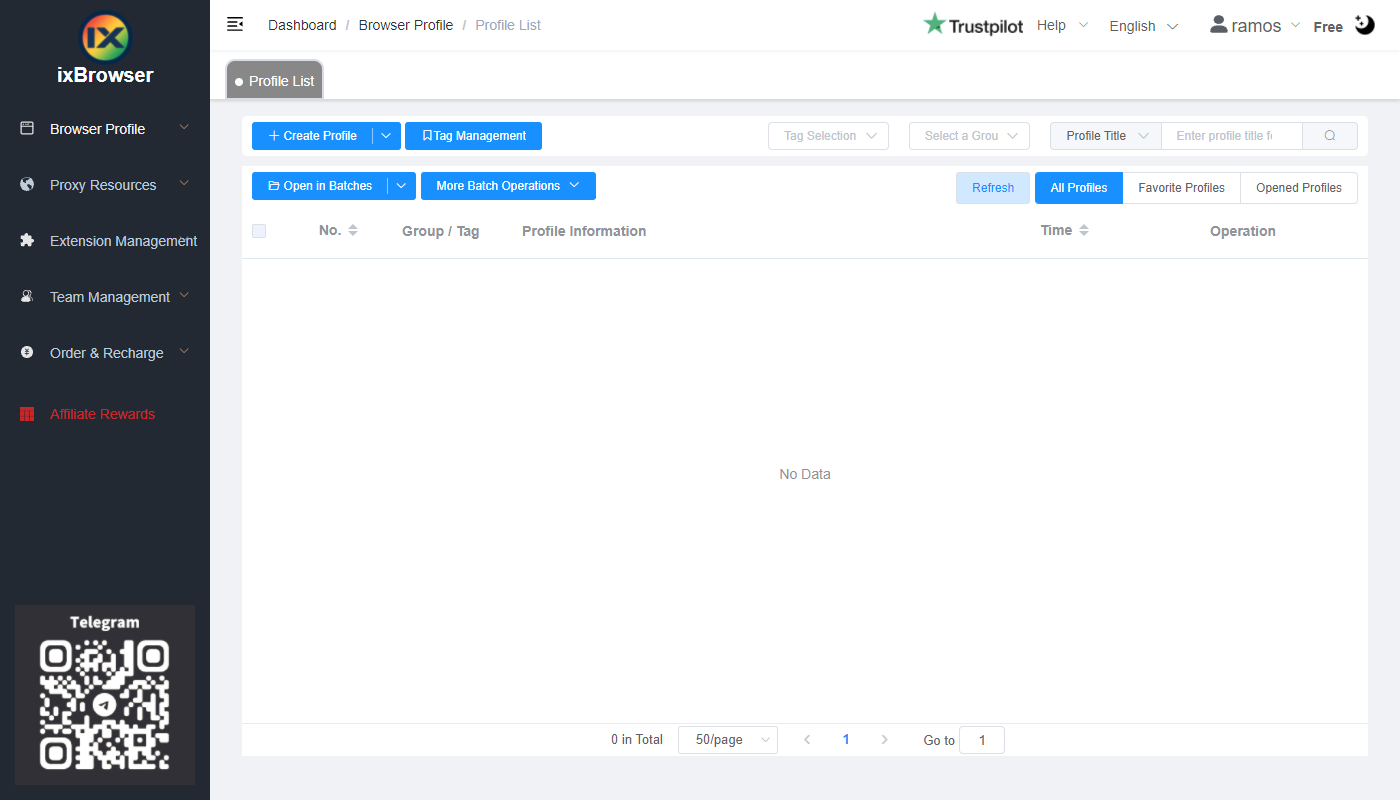
Passo 2: clique em “Create Profile”, selecione a plataforma e o grupo, introduza o título do perfil e clique em “Next Step”;

Passo 3: antes de configurarmos o proxy, precisamos de ir primeiro ao painel de controlo (dashboard) do Astro para obter as informações do proxy;
No painel de controlo, precisa de carregar o saldo primeiro; (pode consultar o preço dos proxies do Astro aqui)
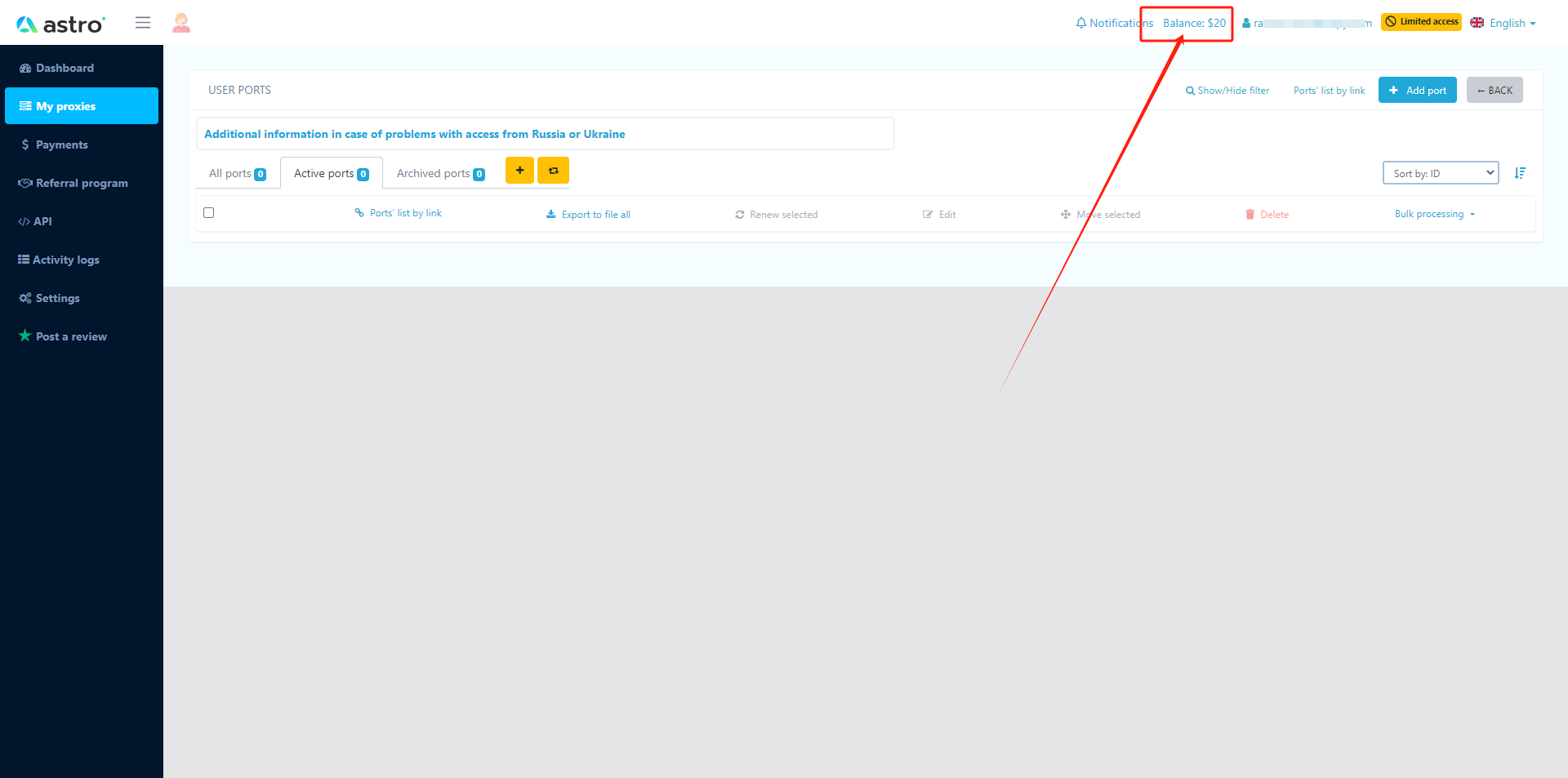
Em seguida, clique no botão de adicionar porta (add port); na página pop-up, defina as opções da porta conforme necessário e clique em guardar (save);

Quando a página for atualizada, verá o proxy que adquiriu e as respetivas informações na lista;

Passo 4: agora, volte ao ixBrowser; na página Proxy Configuration, escolha o método de proxy para “Custom” e escolha o tipo de proxy para Socks5 (também pode selecionar HTTP(S), dependendo do tipo de ligação que escolheu no Astro);

Copie as credenciais do proxy do Astro e cole-as no ixBrowser;


Clique em deteção de proxy (proxy detection); assim que passar, pode clicar no botão “Create” para terminar a criação do perfil (se quiser modificar a impressão digital (fingerprint), pode ir à página Fingerprint Configuration e fazer a modificação);

Passo 5: na lista de perfis, encontre o perfil que acabou de criar, clique no botão “Open” e pode começar a utilizá-lo!
